• Home
  • 最新公告
    • 韌體版本1022更新內容
  • YGN2003A
    • 完整操作手冊
    • 產品規格參數
    • 機身/燈示介紹
    • 各項設定預設值
    • 記憶卡相容列表/錄影長度 / 插入與讀取方式
    • 固定安裝(如有需要)
    • 第一次使用
    • 尋找MAC位址
    • 攝影機連接Synology NAS/RTSP
    • 重置/Reset
    • 韌體更新教學
    • 常見問題
    • 嘖嘖預購小管家-無線連接錯誤的解決方法
    • 安全/法規聲明
  • APP操作
    • Push Video 即時影像推播
    • 即時畫面與基本設定(轉動、截圖、預設點)
    • 錄影回放與下載
    • 進階設定
    • 觸發設定:移動/人形/聲音/Line
    • Eazy:設定分享
    • Eazy:修改密碼
    • 常見問題

AVTECH HELP CENTER

錄影回放

您可以在以下兩個位置找到錄影回放的功能:
  1. 在位址簿裡,按下方工具列的 (播放),然後選擇您要回放錄影的攝影機。

  2. 在即時畫面裡,按上方工具列中的 (播放)。

備註

此功能僅限具有系統管理者和超級使用者權限的帳號方能使用。

在使用此功能之前,請先確認您已啟用錄影功能。


錄影回放的方式有兩種:

1. 依日曆搜尋
2. 依事件搜尋

依日曆搜尋
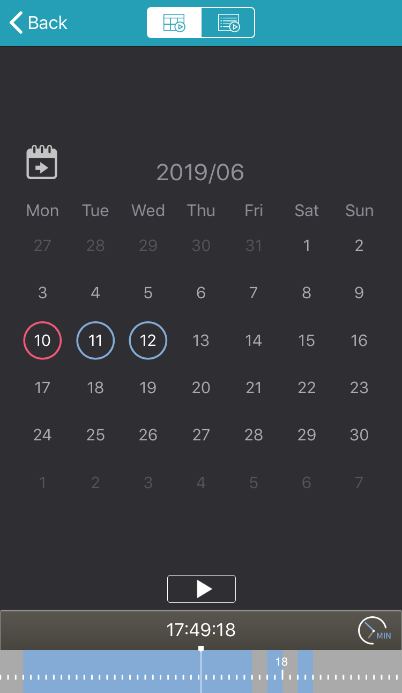
日曆畫面 ():

  1. 選擇您欲回放的影片的日期。藍色圓圈圈起的日期為有錄影資料的日期。

  2. 在下方時間列按住不動,滑動到您要回放的時間點。

  3. 點 ► 開始回放影片。


依事件搜尋

清單畫面 ():

  1. 錄影類型分為三種:

類型


說明

ALL

所有事件

列出所有警報和移動事件清單

ER

事件錄影

警報偵測錄影

MT

移動偵測錄影

移動偵測錄影

若要縮小清單範圍,請選擇右上角的 指定時間。

  1. 從清單點選一筆錄影紀錄後,即可開始播放錄影畫面。


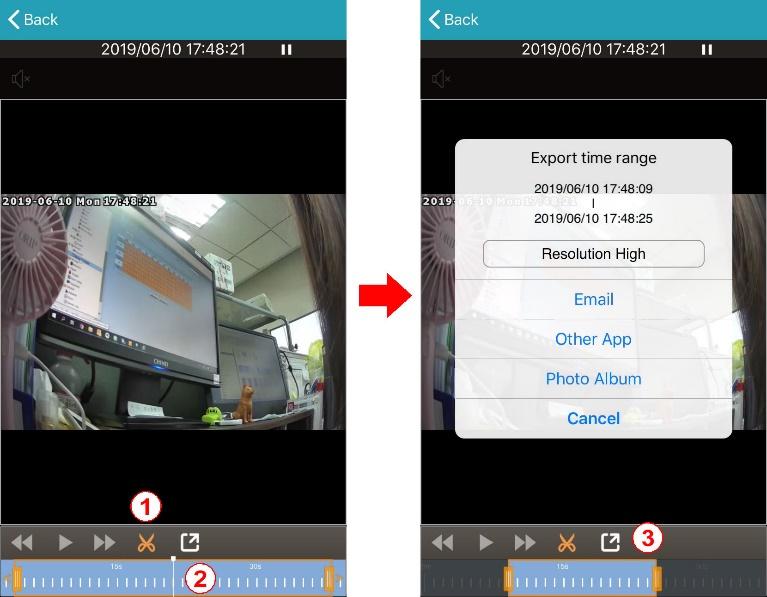
下載錄影

找到欲下載的錄影後,您可以輕鬆將該影片的重要片段截取出來儲存。 

  1. 點 進入編輯模式。

  2. 在時間軸上滑動將想要的影片框起來。

  3. 點 後,選取影片解析度和儲存影片的位置:

iOS 版

Android 版

說明

電子

郵件

電子郵件

利用手機預設的電子郵件帳號將影片寄出去。

其他App

匯出

將影片傳送到支援此功能的其他App,例如Google雲端硬碟。

相簿

儲存至 EagleEyes 的媒體

將影片儲存到手機相簿。載取下來的影片也可以在EagleEyes的媒體裡找到。

--

儲存至裝置

將影片儲存到手機的下載區域microSD記憶卡中。

較舊的文章 首頁

全部文章表單

  • 網站導覽頁

熱門瀏覽

  • APP常見問題
  • 守護小管家- MIT網路攝影機
  • 1022韌體更新通知
技術提供:Blogger.

Featured Post

觸發設定:移動/人形/聲音/Line

檢舉濫用情形

AVTECH 安全防控的專家

Copyright 2014 AVTECH HELP CENTER.
Designed by OddThemes