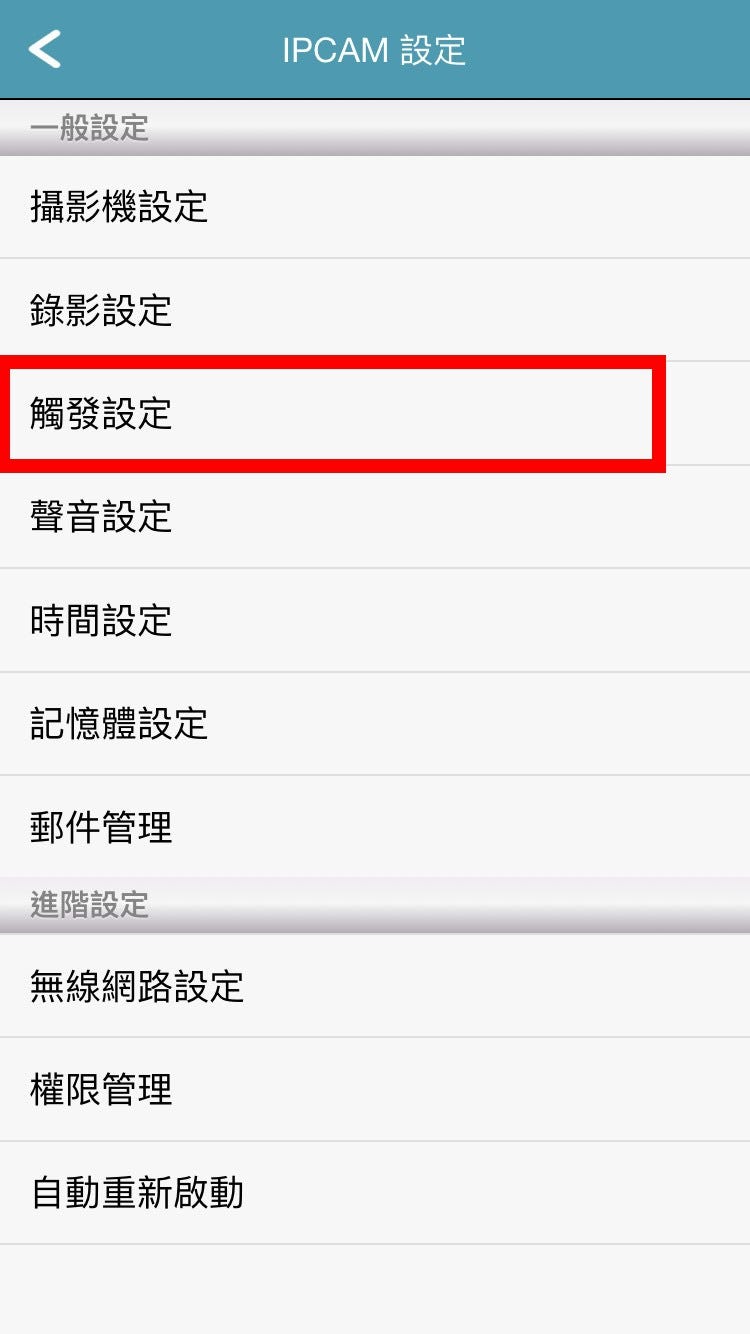
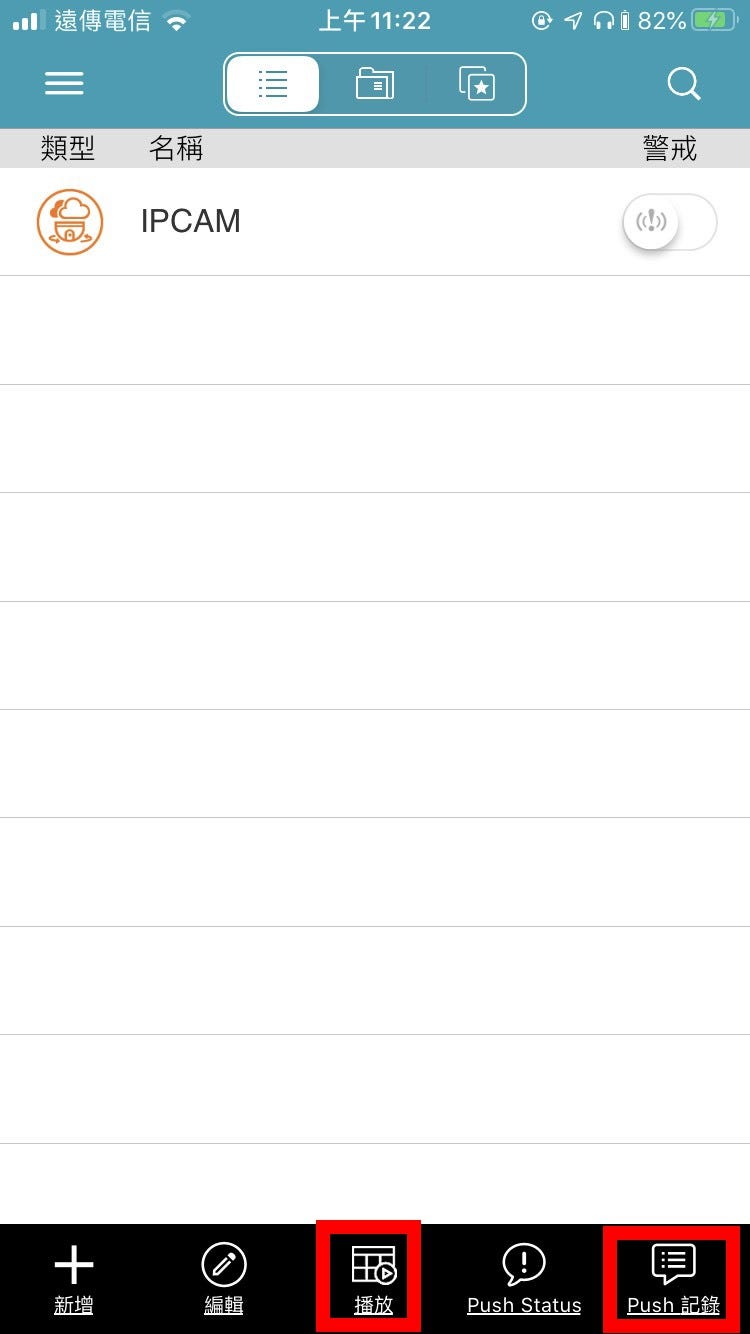
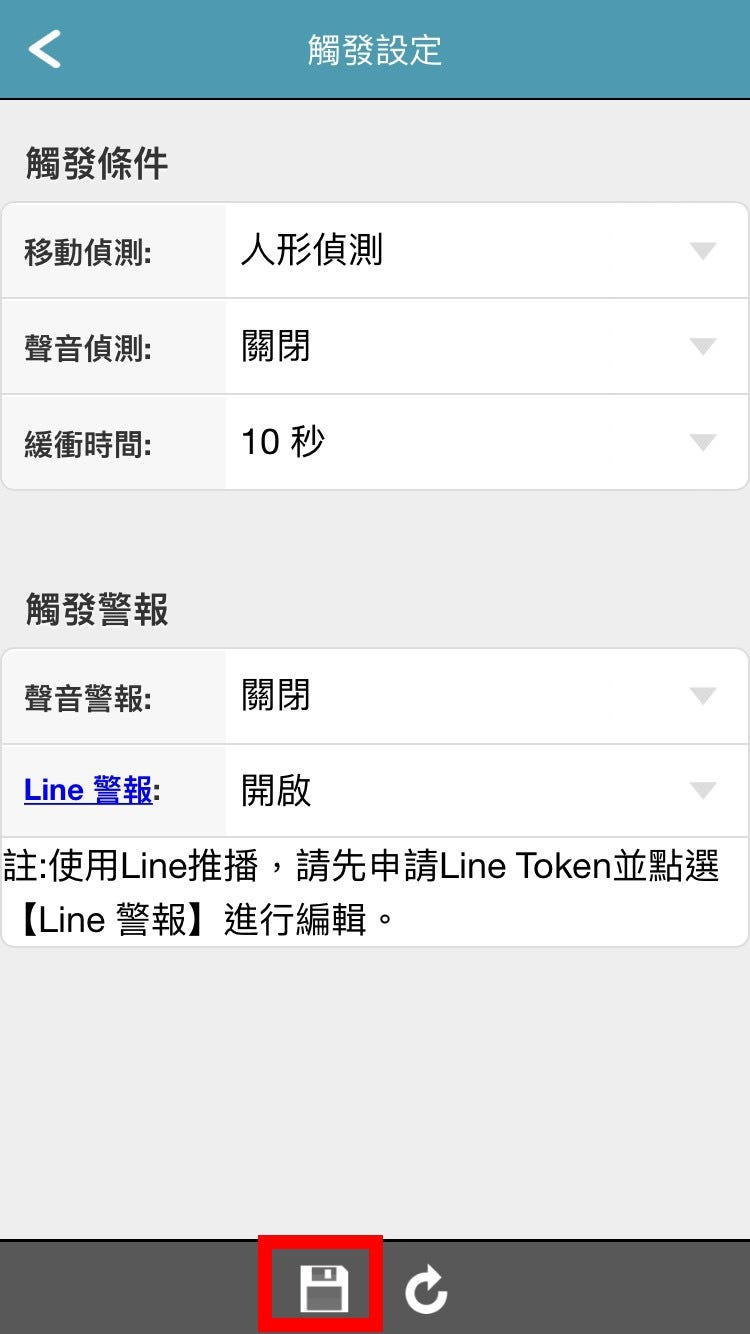
在設定>觸發設定中,您可以開啟移動偵測以及入侵威嚇升級包中的人形偵測、聲音偵測,一旦開啟的偵測事件發生,會在PUSH紀錄中顯示並錄影。
若是有加購入侵威嚇升級包的使用者也可以選擇是否在偵測到事件發生時,開啟下方的聲音警報(語音威嚇)與Line圖文推播通知。
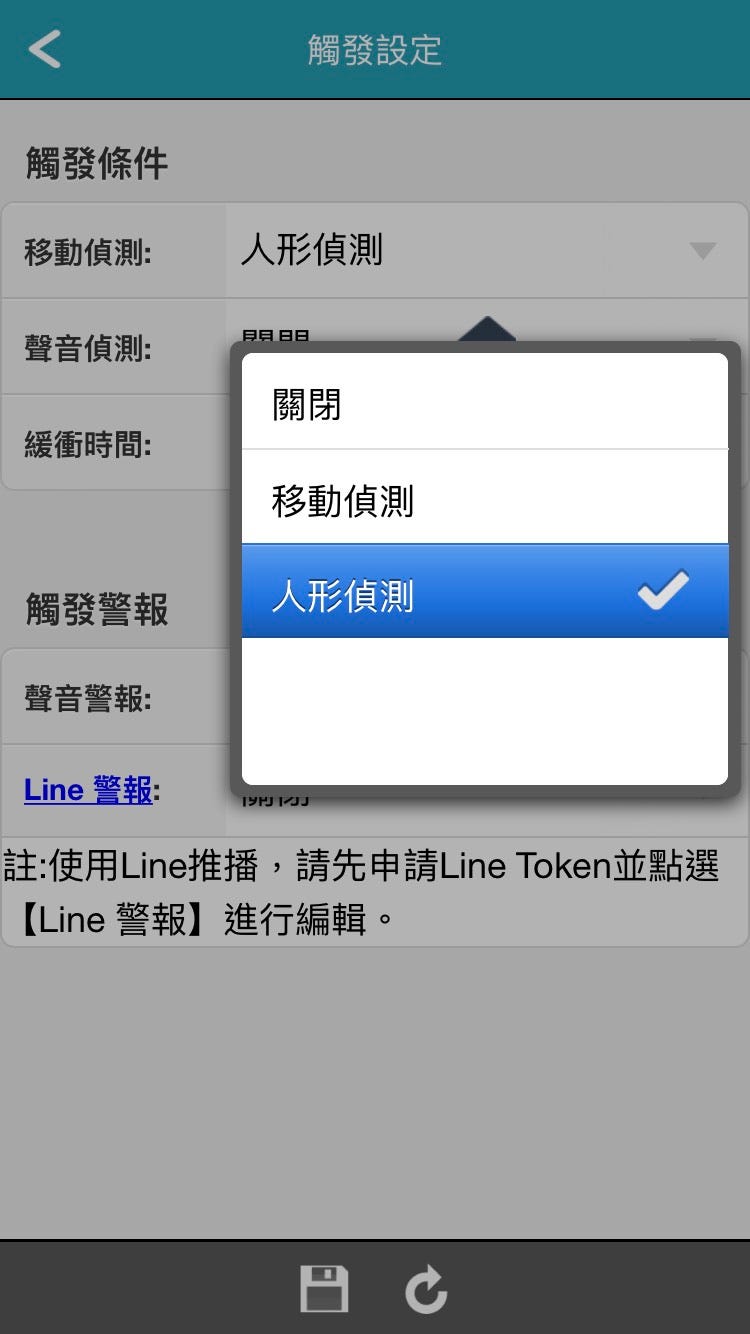
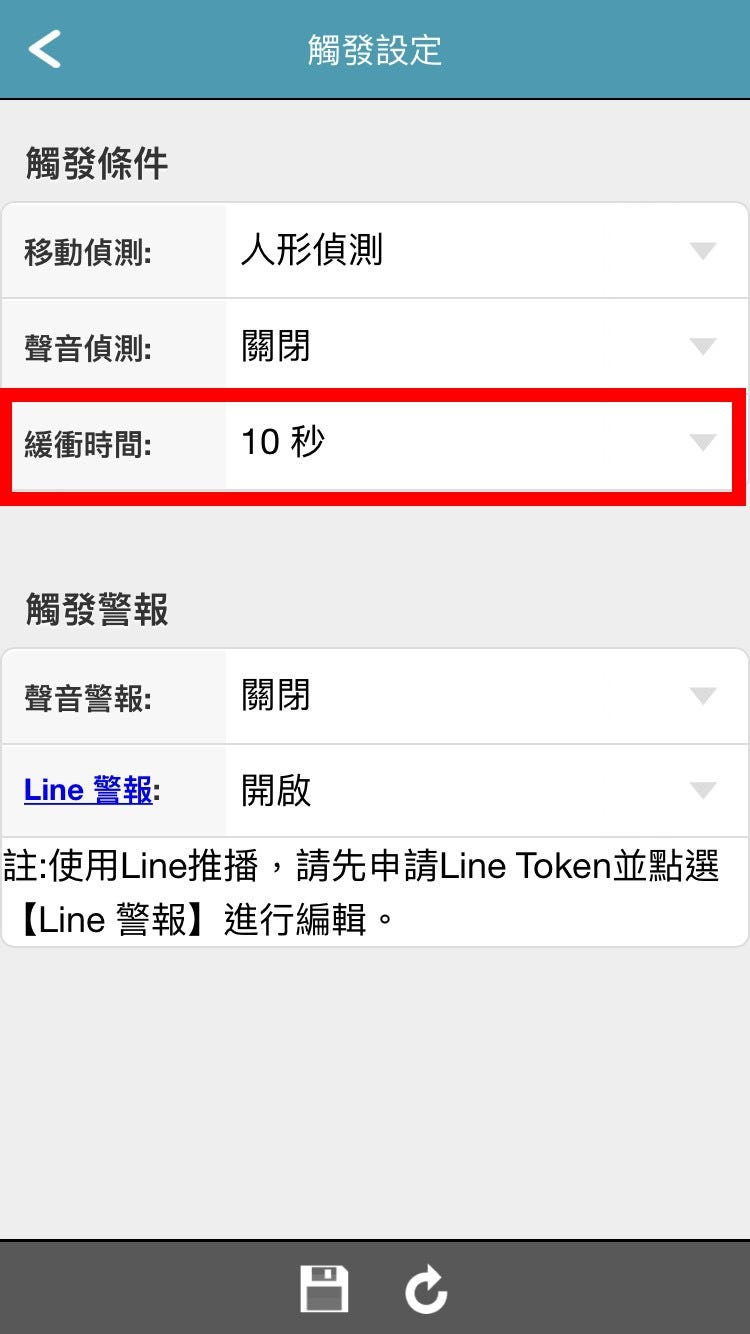
- 移動偵測(關閉/移動/人形)
點選移動偵測可以選擇偵測類別,緩衝時間可以設定事件與事件間的間隔。
*人形偵測辨識距離約4公尺。
- 聲音偵測(哭鬧偵測)
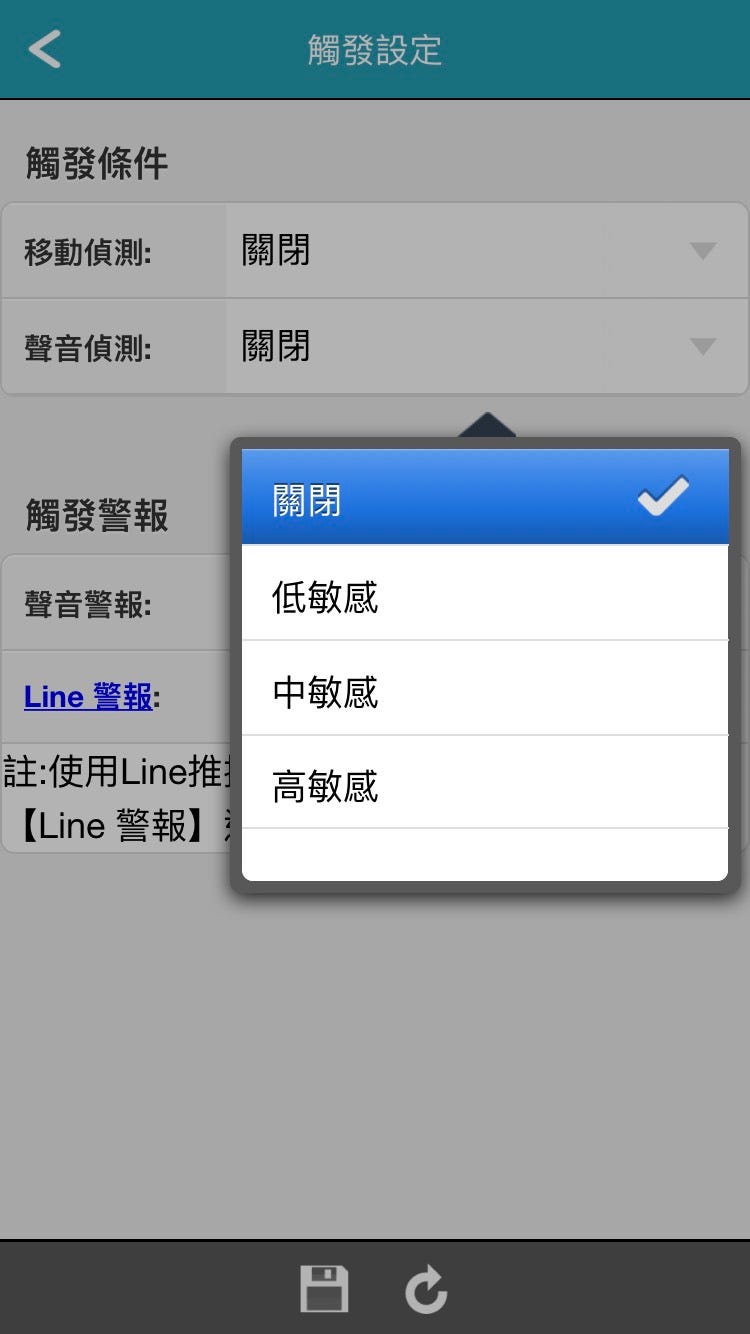
開啟聲音偵測可以設定收音敏感度,在小管家收音範圍內若有聲音,例如:孩童哭鬧,則會觸發推播事件。
*低敏感偵測標準約80分貝,若聲音高於80分貝則會觸發事件。
*中敏感偵測標準約60分貝,若聲音高於60分貝則會觸發事件。
*高敏感偵測標準約50分貝,若聲音高於50分貝則會觸發事件。
- 聲音警報(聲音威嚇)
有加購入侵威嚇升級軟體的使用者,可以開啟聲音警報,在偵測到事件時,小管家會發出警報聲響,達到十足的威嚇效果。
*音量大小可在聲音設定中的擴音器音量大小中調整。
- Line 推播
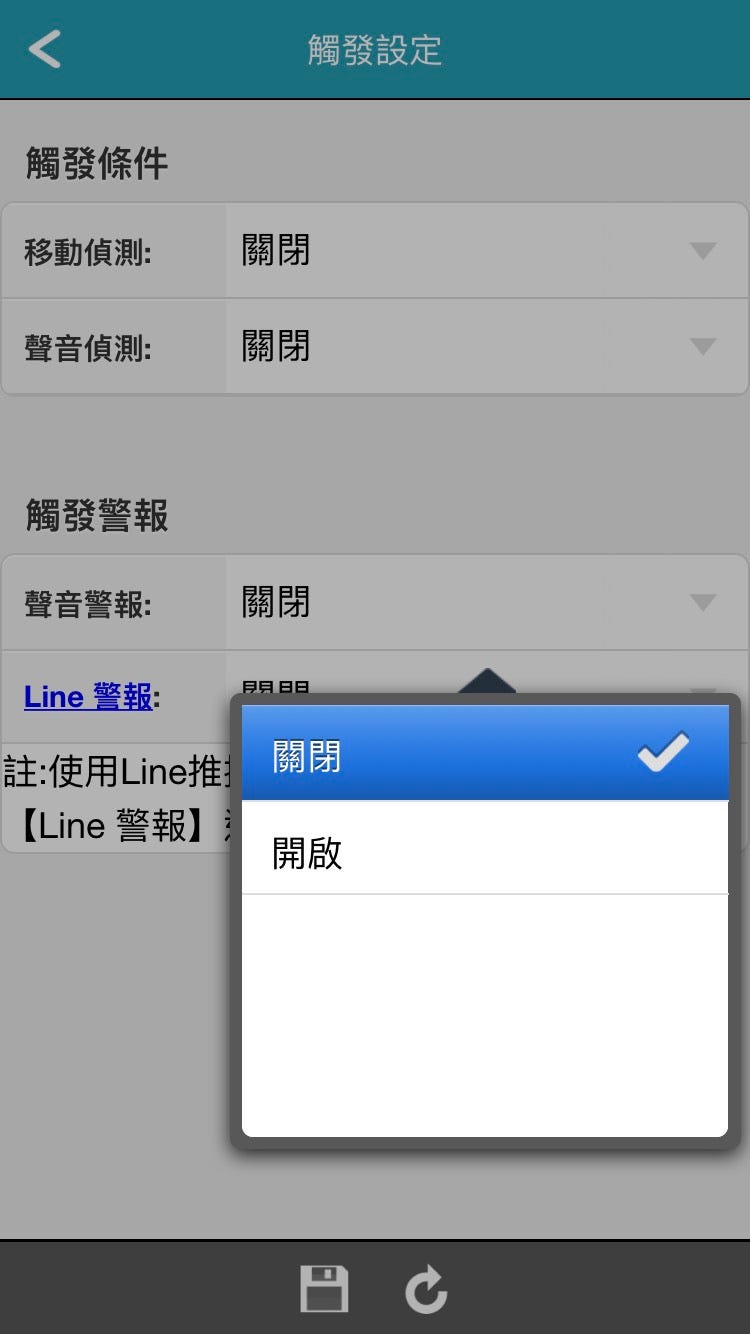
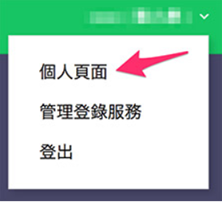
有加購入侵威嚇升級軟體的使用者,可以開啟Line推播通知。Step1. 打開 LINE Notify 的網站 ( https://notify-bot.line.me/zh_TW/ ),使用自己的LINE 帳號登入,登入後滑鼠移至上方個人帳號,選擇「個人頁面」。
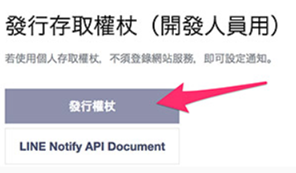
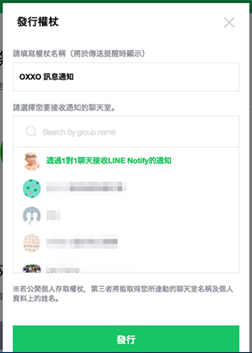
Step2. 點選「發行權杖」,指定權杖名稱 ( 傳送通知訊息時所顯示的名稱 ),以及選擇【一對一接收】,或是讓【群組】接收通知,若是設定【群組】請將Line Notify官方帳號加入該群組。
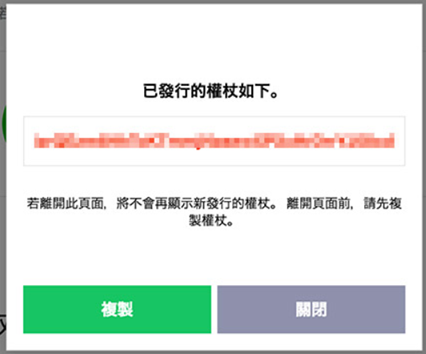
Step3. 點選「發行」,會出現一段權杖代碼,這段代碼「只會出現一次」,複製這段代碼,先找個地方貼上並儲存這段代碼,就可以點選下方按鈕「關閉」。
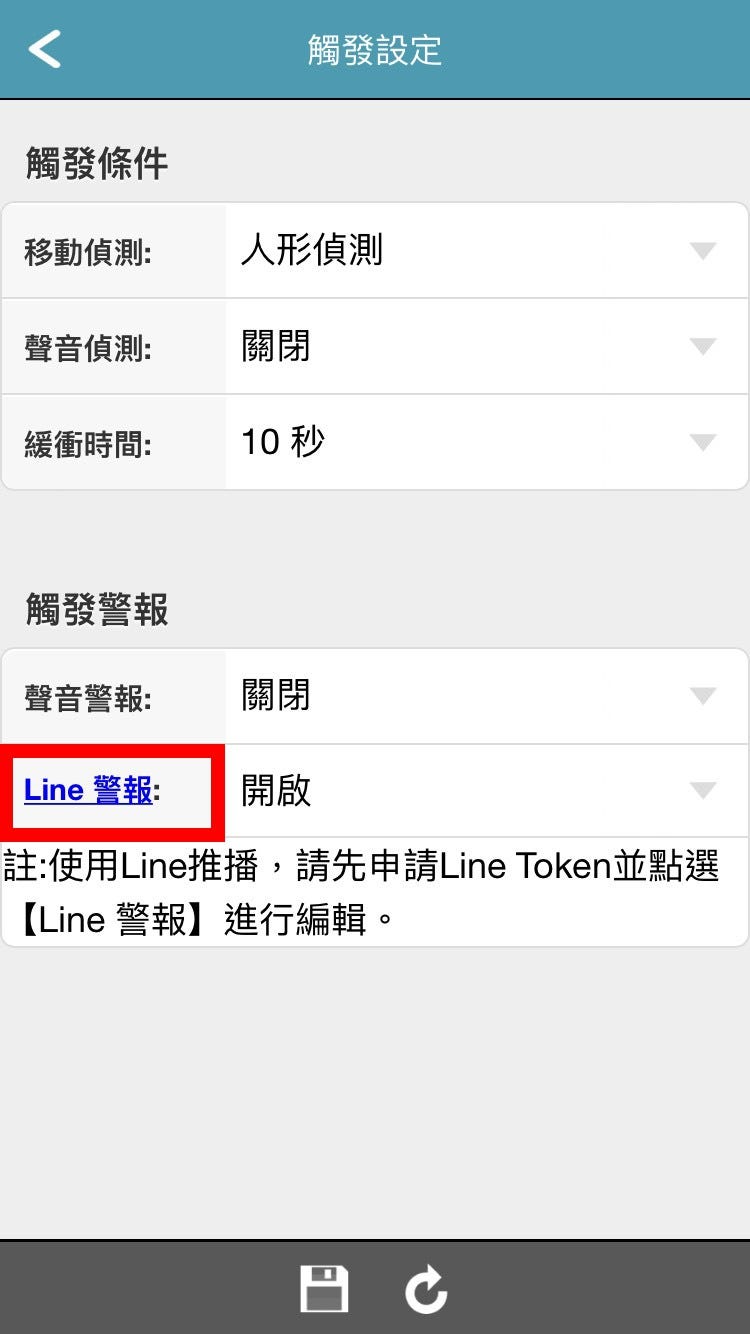
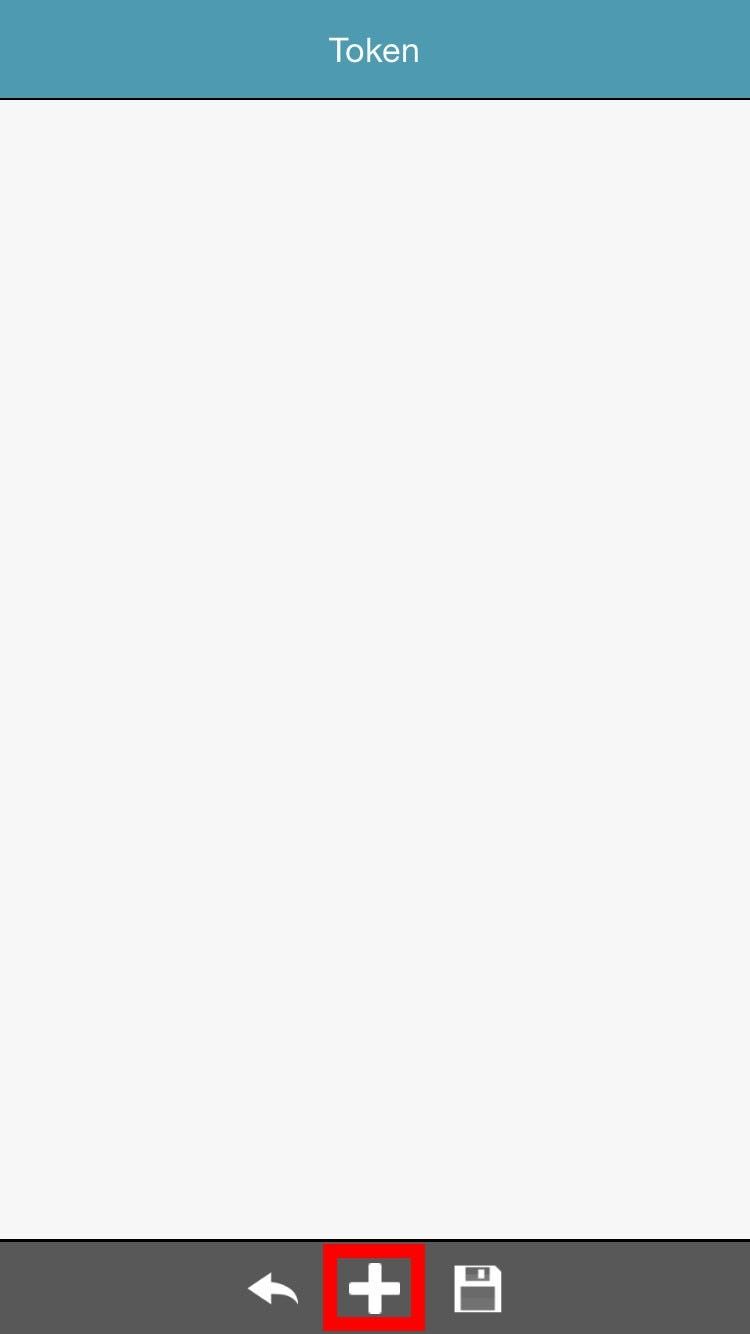
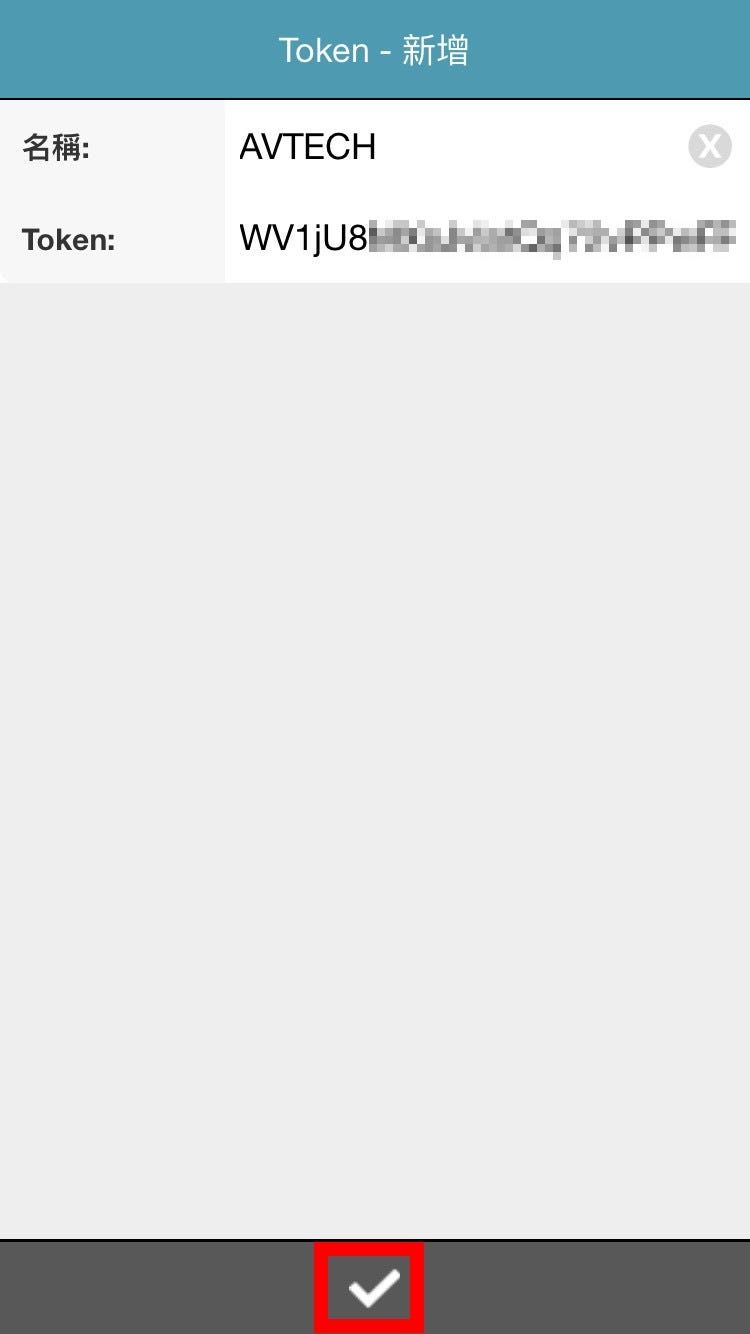
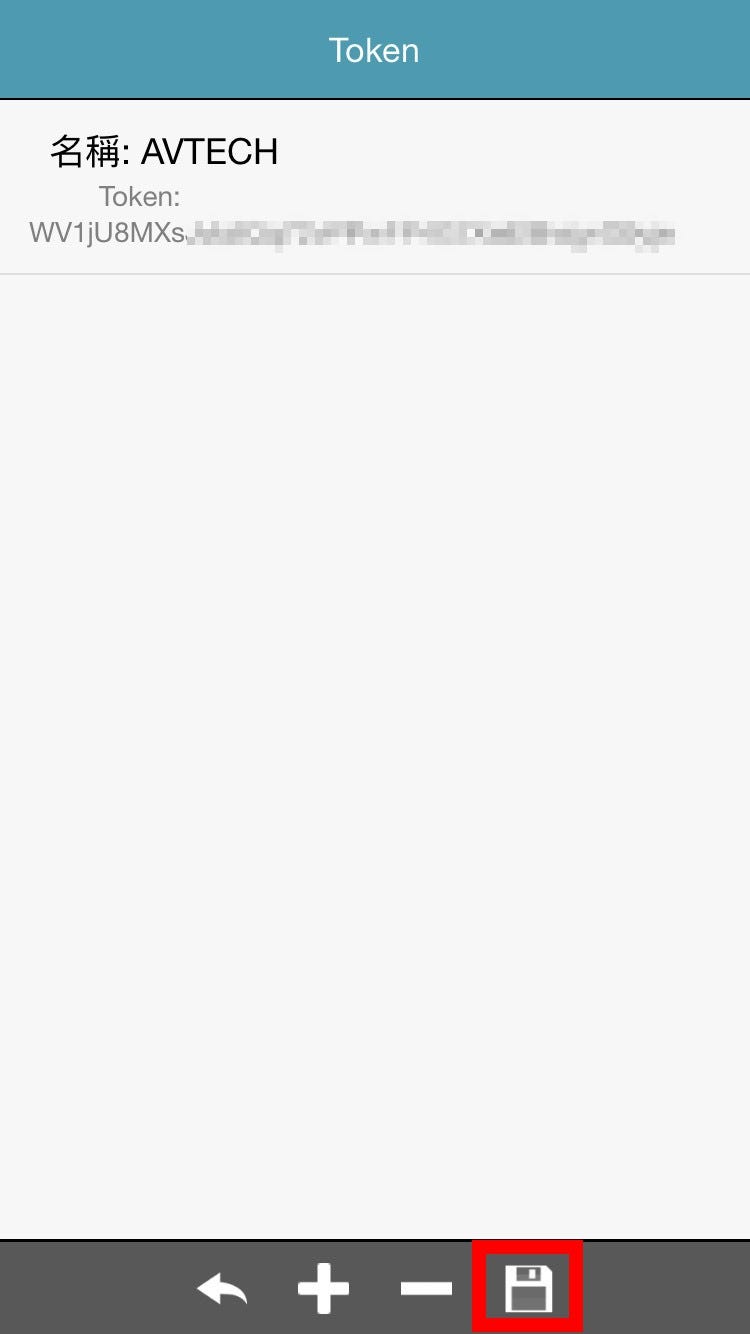
4-2. APP中設定Line通知點選Line警報開啟設定,按下方【+】新增Token,輸入欲顯示通知的名稱,例如:【客廳】、【大門】,並貼上剛剛複製的權杖字串,按下方存檔。
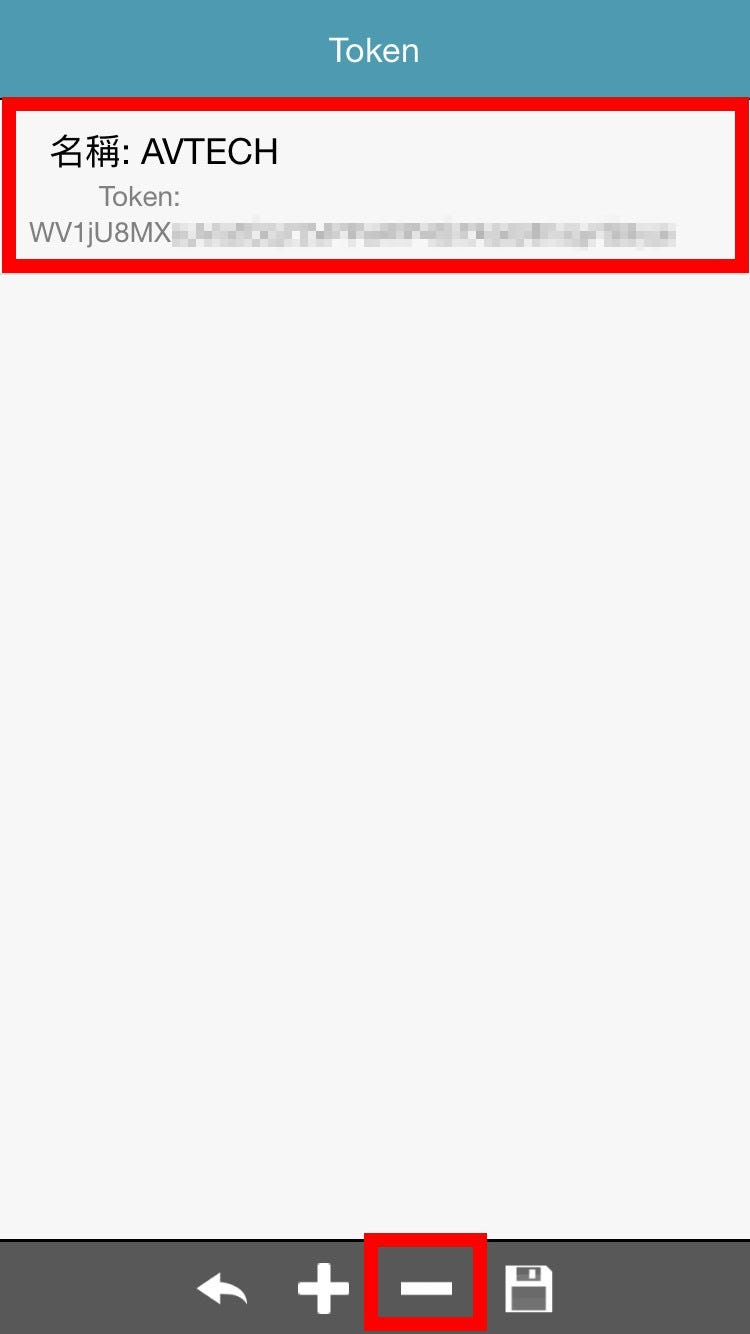
若要刪除特定Token,點選後按下方【-】
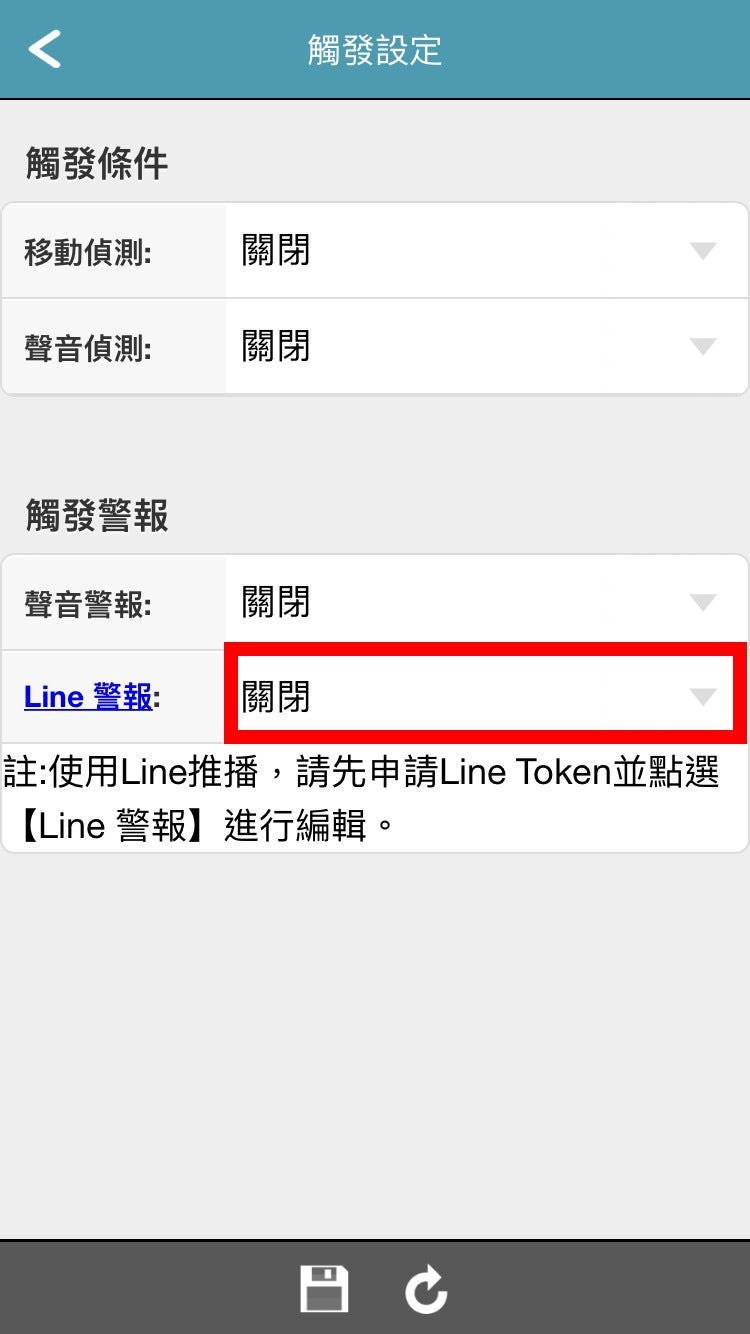
打開Line警報並存檔
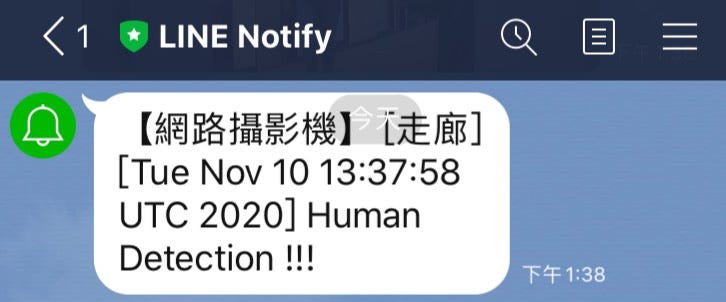
Line App 收到通知
格式:【權杖名稱】【Token 名稱】【時間】【事件類別】
範例:
點選移動偵測可以選擇偵測類別,緩衝時間可以設定事件與事件間的間隔。
*人形偵測辨識距離約4公尺。
開啟聲音偵測可以設定收音敏感度,在小管家收音範圍內若有聲音,例如:孩童哭鬧,則會觸發推播事件。
*低敏感偵測標準約80分貝,若聲音高於80分貝則會觸發事件。
*中敏感偵測標準約60分貝,若聲音高於60分貝則會觸發事件。
*高敏感偵測標準約50分貝,若聲音高於50分貝則會觸發事件。
有加購入侵威嚇升級軟體的使用者,可以開啟聲音警報,在偵測到事件時,小管家會發出警報聲響,達到十足的威嚇效果。
*音量大小可在聲音設定中的擴音器音量大小中調整。
有加購入侵威嚇升級軟體的使用者,可以開啟Line推播通知。
Step1. 打開 LINE Notify 的網站 ( https://notify-bot.line.me/zh_TW/ ),使用自己的LINE 帳號登入,登入後滑鼠移至上方個人帳號,選擇「個人頁面」。
Step2. 點選「發行權杖」,指定權杖名稱 ( 傳送通知訊息時所顯示的名稱 ),以及選擇【一對一接收】,或是讓【群組】接收通知,若是設定【群組】請將Line Notify官方帳號加入該群組。
Step3. 點選「發行」,會出現一段權杖代碼,這段代碼「只會出現一次」,複製這段代碼,先找個地方貼上並儲存這段代碼,就可以點選下方按鈕「關閉」。
4-2. APP中設定Line通知
點選Line警報開啟設定,按下方【+】新增Token,輸入欲顯示通知的名稱,例如:【客廳】、【大門】,並貼上剛剛複製的權杖字串,按下方存檔。
若要刪除特定Token,點選後按下方【-】
打開Line警報並存檔
Line App 收到通知
格式:【權杖名稱】【Token 名稱】【時間】【事件類別】
範例: