• Home
  • 最新公告
    • 韌體版本1022更新內容
  • YGN2003A
    • 完整操作手冊
    • 產品規格參數
    • 機身/燈示介紹
    • 各項設定預設值
    • 記憶卡相容列表/錄影長度 / 插入與讀取方式
    • 固定安裝(如有需要)
    • 第一次使用
    • 尋找MAC位址
    • 攝影機連接Synology NAS/RTSP
    • 重置/Reset
    • 韌體更新教學
    • 常見問題
    • 嘖嘖預購小管家-無線連接錯誤的解決方法
    • 安全/法規聲明
  • APP操作
    • Push Video 即時影像推播
    • 即時畫面與基本設定(轉動、截圖、預設點)
    • 錄影回放與下載
    • 進階設定
    • 觸發設定:移動/人形/聲音/Line
    • Eazy:設定分享
    • Eazy:修改密碼
    • 常見問題

AVTECH HELP CENTER

PUSH VIDEO 即時影像推播功能會在事件觸發時立即發送通知,您只需要點開通知,即可觀看剛剛發生的事件錄影。


備註

1. 此功能僅限具有系統管理者和超級使用者權限的帳號方能使用。

2. 此功能需要網路連線方能使用。接收到Push Video通知的速度視手機網路連線的速度而定。


如何啟動Push Video即時影像推播

1. 在位址簿啟動警戒。

備註

第一次設定,請嘗試觸發一個移動事件,並確認您是否能收到推播訊息。

在使用此功能前,請先確認本攝影機是否己設定好網路,並且有插入一張microSD記憶卡。


如何查看Push Video即時影像推播

有兩種方式可以查看即時影像推播事件:

  1. 直接開啟您收到的推播訊息。

  2. 在位址簿裡,選擇 (Push紀錄) 顥示Push Video即時影像推播事件的清單。

從推播訊息查看
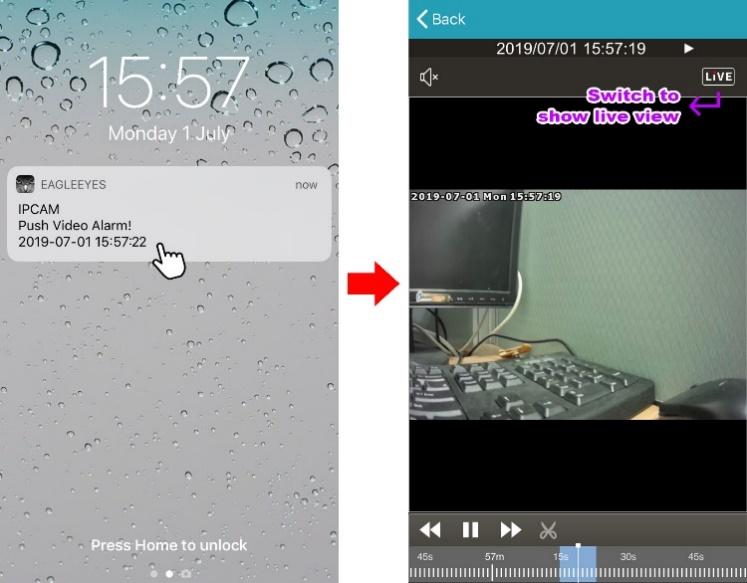
在收到推播訊息時,開啟訊息後即會自動播放錄影片段。

影片會從事件發生前三秒開始播放。

若要立即切換到現場畫面,請按右上角的LIVE。 

備註

在播放影片時,您可以截取想要的片段並儲存到想要的位置。詳情請參閱第頁的「影像下載 」。


較舊的文章 首頁

全部文章表單

  • 網站導覽頁

熱門瀏覽

  • APP常見問題
  • 守護小管家- MIT網路攝影機
  • 1022韌體更新通知
技術提供:Blogger.

Featured Post

觸發設定:移動/人形/聲音/Line

檢舉濫用情形

AVTECH 安全防控的專家

Copyright 2014 AVTECH HELP CENTER.
Designed by OddThemes