MicroSD記憶卡相容清單:
- WD 型號 (Purple microSDXC UHS-I card QD101):32G/64G/128G
- Kingston 型號 (SDCE/32G SDCE/64G SDCE/128G):32G/64G/128G
- Transcend 型號 (USD350V High Endurance microSDXC UHS):32G/64G/128G
常見問題:我可以錄多少天呢?
答:錄影天數的長短需視錄影設定值(壓縮格式、解析度、影張數與影像品質)、影模式與影像複雜度而定,且記憶卡錄滿後即會從影時間最舊的資料開始覆寫。
表資料僅供參考,實際影天數請依實際情況為主。
→錄影設定值:H.265-/1080P./30PS·/·高畫質(Profile1)
→錄影模式: 實時錄影
→影像複雜度:約有20%,動態畫面,其餘皆為靜態畫面。
錄影時間:
MicroSD 記憶卡容量 錄影天數
32GB 3.4
64GB 5.5
128GB 8.5
-------------------------------------------------------------
記憶卡安裝:
請先插入一張microSD記憶卡 (最高支援128GB)再將攝影機上電。
*貼心小提醒:如果使用非全新記憶卡,請先格式化成FAT32。
*此攝影機不支援隨插即用。插入或移除microSD記憶卡之前,請先中斷電源。

-------------------------------------------------------------------------------------
在電腦直接播放儲存在microSD記憶卡中的錄影檔案
除了可以透過EagleEyes搜尋與播放儲存在microSD卡內的錄影檔案之外,您還可以從電腦讀取microSD記憶卡資料做播放。
注意:此功能僅適用於Windows作業系統。
步驟1:將攝影機關機後取出microSD記憶卡。
步驟2:將記憶卡插入電腦,並讀取卡內的資料。
步驟3:下載最新版的影像播放器並進行安裝:
http://download.dvrtw.com.tw/AP/Video_Player/VideoPlayer_setup.zip
步驟4:安裝結束後,在系統提示您開啟檔案時,選擇記憶卡內的NWCAM.EDB檔案。

備註
若您之前己安裝過影像播放器,也可以連按兩下NWCAM.EDB開啟檔案。
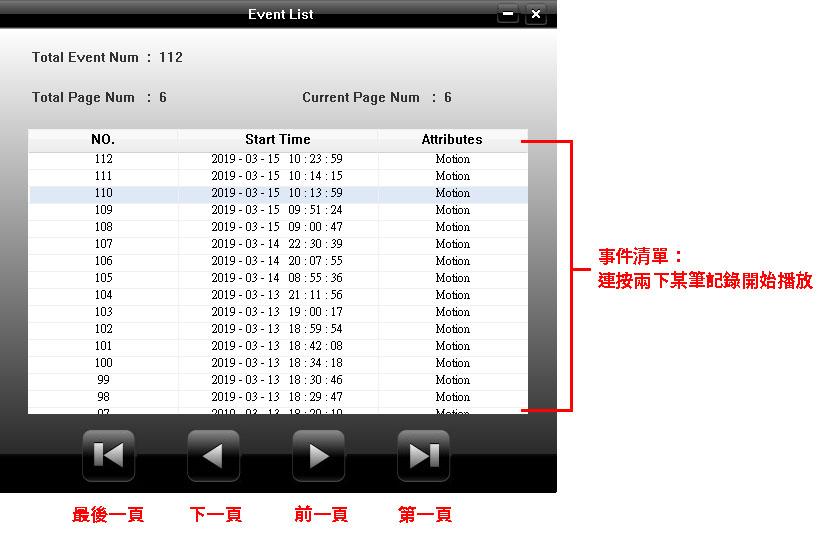
步驟5:之後會出現儲存在記憶卡內的錄影事件清單。選取您要播放的紀錄後,連按兩下即可播放。
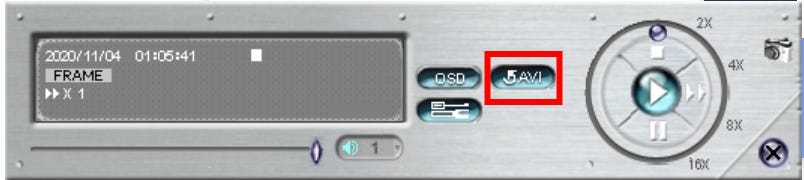
 步驟6:點選時間列表選擇片段,如有需要匯出avi檔,請在影片進度控制欄右邊點選avi即可。
步驟6:雙點擊列表選擇影片,點擊影片撥放進度右邊avi可匯出影片。